
Si notas que tu ordenador va más lento de lo normal, tarda demasiado en arrancar, se atasca al abrir programas o no rinde como antes en juegos y tareas diarias, no siempre significa que necesites comprar piezas nuevas. Muchas veces, el problema no está en el hardware, sino en la acumulación de archivos, programas innecesarios, mala configuración o falta de mantenimiento básico.
La buena noticia es que puedes mejorar bastante el rendimiento de tu PC sin gastar un solo euro. En este artículo te explico varias formas reales y efectivas de hacer que tu ordenador funcione mejor, tanto para trabajar como para jugar, sin necesidad de comprar componentes nuevos.
Si además estás pensando en actualizar tu equipo, también te puede interesar saber cuánta RAM necesitas para jugar y trabajar en 2026.
1. Elimina programas que no usas

Una de las razones más comunes por las que un PC empieza a ir lento es porque, con el tiempo, se llena de programas que ya no utilizas. Muchos de ellos se instalan junto a otros programas, se quedan funcionando en segundo plano y consumen recursos sin que te des cuenta.
Qué deberías hacer:
- Ve a Configuración > Aplicaciones > Aplicaciones instaladas
- Revisa la lista completa
- Desinstala todo lo que no uses realmente
Muchos usuarios tienen instaladas cosas como launchers, antivirus duplicados, programas de impresora viejos, software de prueba o aplicaciones que abrieron una vez y nunca más tocaron. Todo eso ocupa espacio y en muchos casos también ralentiza el sistema.
Consejo útil:
No borres cosas del sistema si no sabes qué son. Si tienes dudas sobre un programa, busca su nombre antes de eliminarlo.
2. Reduce los programas que arrancan al encender el PC
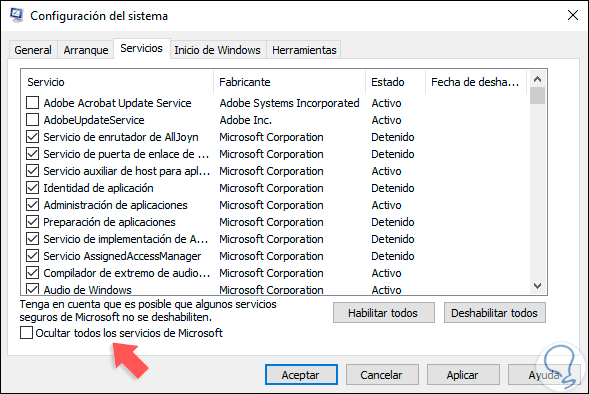
Hay muchos programas que se inician automáticamente cuando enciendes el ordenador. Esto hace que el arranque sea más lento y que desde el primer minuto tu PC ya esté usando RAM y procesador sin necesidad.
Cómo verlo:
- Pulsa Ctrl + Shift + Esc
- Abre el Administrador de tareas
- Ve a la pestaña Inicio
- Desactiva los programas que no necesitas al arrancar
Qué suele sobrar:
- Discord (si no lo usas siempre)
- Spotify
- Steam
- Epic Games Launcher
- Adobe Updater
- OneDrive (si no lo usas)
- Aplicaciones del fabricante del portátil o placa base
Esto puede hacer una diferencia enorme, especialmente si tienes un PC modesto o un disco duro más lento.
3. Libera espacio en el disco

Tener el disco casi lleno puede hacer que Windows funcione peor, especialmente si tu sistema está instalado en un SSD pequeño o en un HDD ya bastante usado.
Otro factor clave para que un ordenador vaya más fluido es el almacenamiento, así que también te recomendamos leer nuestra comparativa entre SSD o HDD para gaming y productividad.
Qué puedes limpiar:
- Descargas antiguas
- Archivos duplicados
- Vídeos o imágenes pesadas que ya no necesitas
- Papelera de reciclaje
- Archivos temporales
Herramienta útil:
Windows ya incluye una función muy buena:
Configuración > Sistema > Almacenamiento
Desde ahí puedes ver qué ocupa más espacio y borrar archivos temporales, miniaturas, caché y otros residuos del sistema.
Consejo:
Si puedes mantener al menos un 15-20% del disco libre, mejor. Esto ayuda a que el sistema respire un poco mejor.
4. Actualiza Windows y tus drivers
A veces el bajo rendimiento no viene por suciedad digital, sino por drivers antiguos, fallos de compatibilidad o errores que Microsoft ya ha corregido.
Qué deberías revisar:
- Windows Update
- Drivers de la gráfica (NVIDIA / AMD / Intel)
- Drivers del chipset
- Actualizaciones de la placa base o portátil
Dónde hacerlo:
- Para Windows: Configuración > Windows Update
- Para gráficas:
- NVIDIA App / GeForce Experience
- AMD Adrenalin
- Intel Driver & Support Assistant
Actualizar no siempre da más FPS mágicamente, pero sí puede:
- mejorar estabilidad
- reducir errores
- arreglar tirones
- optimizar juegos nuevos
5. Desactiva efectos visuales innecesarios
Windows trae animaciones, transparencias y efectos que se ven bien, pero que pueden consumir recursos, sobre todo en PCs más justos.
Cómo mejorar esto:
- Busca en Windows: “Ajustar la apariencia y rendimiento de Windows”
- Ábrelo
- Marca la opción:
“Ajustar para obtener el mejor rendimiento”
También puedes dejar algunas cosas activadas si no quieres que se vea demasiado “básico”, pero si tu prioridad es rendimiento, merece la pena.
Esto se nota especialmente en:
- portátiles antiguos
- PCs con poca RAM
- equipos con gráficas integradas
6. Cierra procesos en segundo plano

Hay veces que el PC parece ir mal “sin motivo”, pero en realidad tienes 20 cosas abiertas al mismo tiempo sin darte cuenta.
Revisa esto:
- Navegador con muchas pestañas
- Discord
- Spotify
- Launchers abiertos
- Programas de edición
- Grabadores o overlays
Cómo verlo:
Abre el Administrador de tareas y mira:
- CPU
- Memoria
- Disco
Ahí verás rápidamente qué se está comiendo el rendimiento.
Ojo:
No cierres procesos del sistema si no sabes lo que son. Céntrate en apps que reconoces.
7. Optimiza tu navegador
Muchísima gente usa el PC principalmente con el navegador abierto, y ahí también se pierde mucho rendimiento.
Qué puedes hacer:
- Cierra pestañas innecesarias
- Elimina extensiones que no usas
- Usa bloqueadores ligeros
- Reinicia el navegador de vez en cuando
Google Chrome, por ejemplo, puede consumir muchísima RAM si tienes muchas pestañas abiertas o demasiadas extensiones activas.
Consejo práctico:
Si trabajas online o estudias con el navegador, esta parte es más importante de lo que parece.
8. Ajusta los gráficos en juegos para ganar fluidez
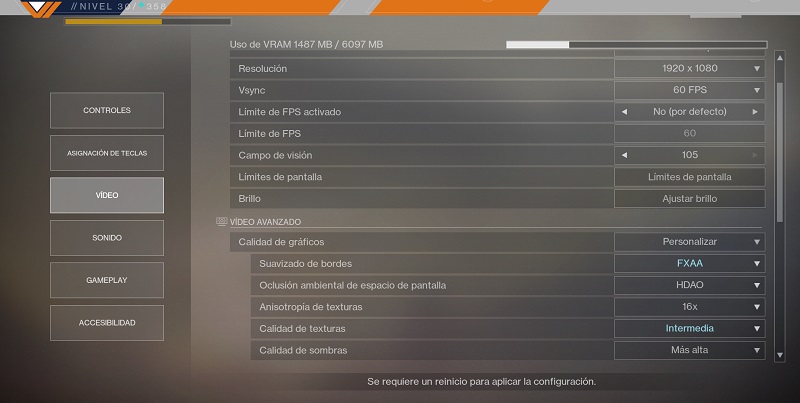
Si juegas en PC, no todo depende de comprar una gráfica nueva. Muchas veces puedes ganar bastante rendimiento simplemente tocando bien los ajustes.
Qué suele impactar más en FPS:
- Sombras
- Reflejos
- Distancia de dibujado
- Antialiasing
- Ray tracing
Qué puedes hacer:
- Baja primero sombras y reflejos
- Usa DLSS / FSR / XeSS si tu juego lo permite
- Ajusta resolución si hace falta
- Cierra programas de fondo antes de jugar
Esto no cuesta nada y puede darte una mejora real, sobre todo si juegas títulos exigentes.
9. Limpia físicamente el PC
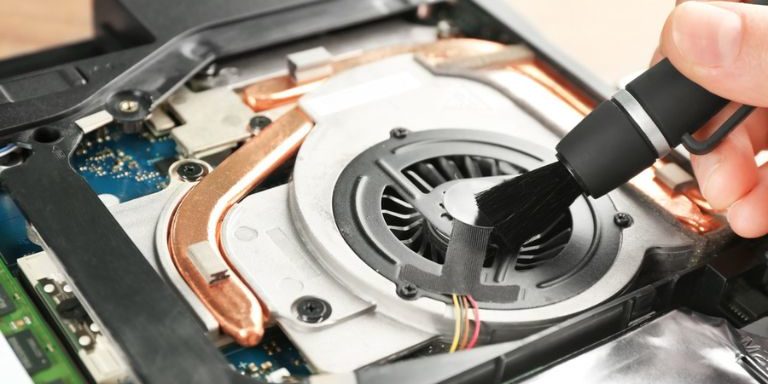
Esto ya no es “software”, pero sigue siendo gratis y muy importante.
Si tu ordenador lleva tiempo sin limpiarse, puede tener:
- polvo acumulado
- ventiladores obstruidos
- temperaturas altas
- peor rendimiento por thermal throttling
Qué puedes hacer:
- Apaga y desconecta el PC
- Abre la torre si sabes hacerlo
- Limpia con aire o brocha suave
- Revisa ventiladores y rejillas
Un PC limpio suele:
- hacer menos ruido
- calentarse menos
- rendir mejor bajo carga
Conclusión
Antes de pensar en cambiar piezas o gastar dinero en mejorar tu ordenador, merece mucho la pena hacer una puesta a punto completa. En muchos casos, un PC aparentemente “lento” simplemente está mal mantenido, saturado o mal configurado.
Si aplicas estos consejos, puedes conseguir:
- arranques más rápidos
- menos tirones
- mejor multitarea
- mejor experiencia en juegos
- y una sensación general de PC más ágil
Y lo mejor es que todo esto lo puedes hacer sin gastar ni un euro.
Si además estás pensando en mejorar tu equipo, también te puede interesar leer nuestras guías sobre cuánta RAM necesitas para jugar y trabajar en 2026
Preguntas frecuentes
¿Se puede mejorar un PC lento sin cambiar piezas?
Sí, muchas veces basta con limpiar archivos, optimizar el inicio de Windows, cerrar procesos innecesarios y mantener el sistema actualizado.
¿Qué es lo primero que debo hacer si mi PC va lento?
Lo primero es revisar qué programas se inician al encender el ordenador y cuánto espacio libre tienes en el disco.
¿Un SSD mejora el rendimiento general del PC?
Sí, uno de los cambios que más se notan en un ordenador es pasar de un HDD a un SSD.